v2rayn功能特性
无需在移动设备上重复配置复杂参数。通过 v2rayN 内置的二维码生成与剪贴板共享工具,秒级完成桌面网络规则向手机端的同步迁移,构建无缝连接的桌面与移动网络协同枢纽。
配置 v2rayn 移动端版本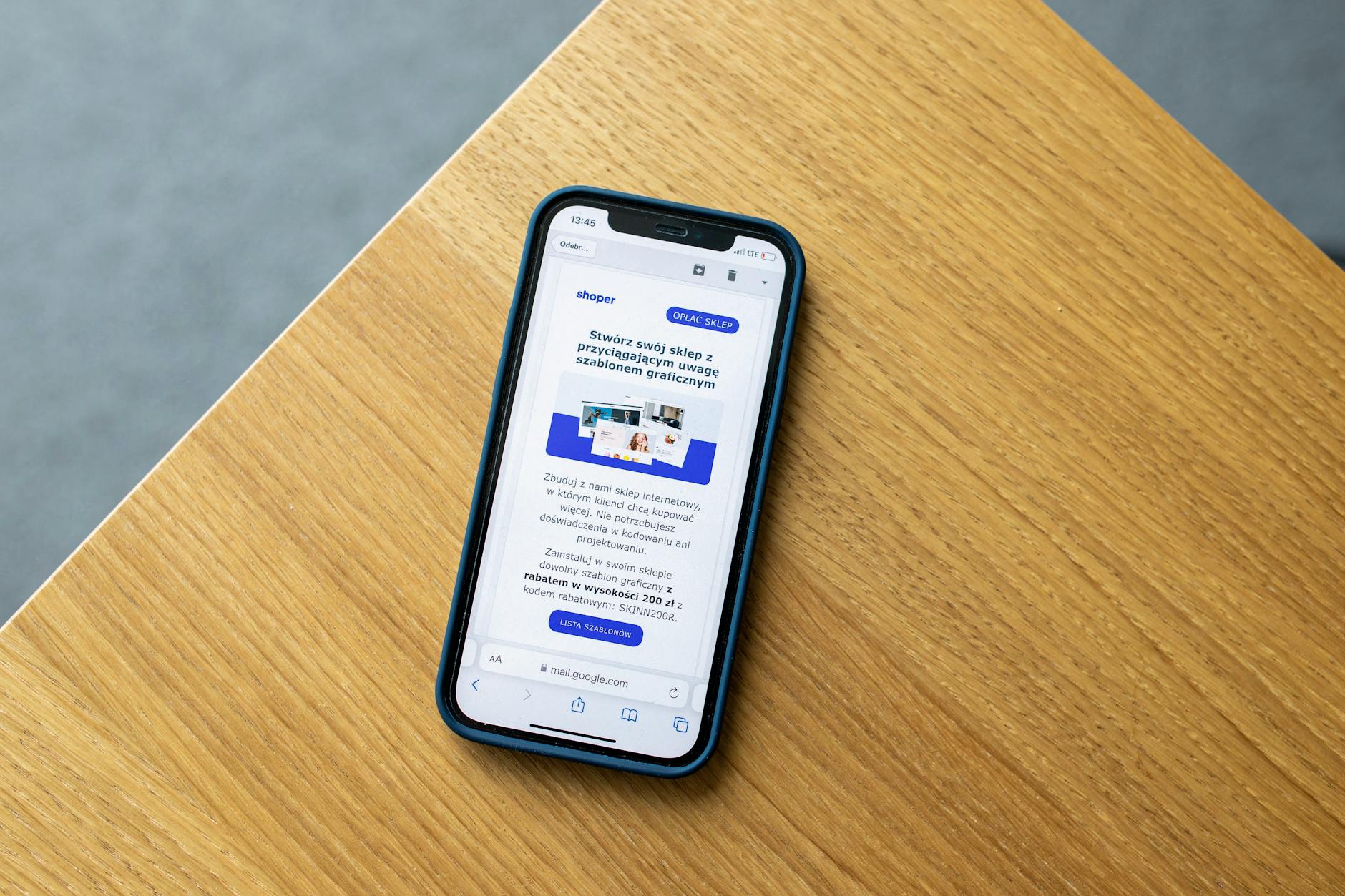
桌面配置向移动设备的三种高效转移方式
单节点二维码扫描
对于临时新增的单个网络节点,在 v2ray Windows版 主界面选中目标节点,右键点击“分享”即可生成专属二维码。使用手机端应用扫描该图像,即可瞬间完成服务器地址、端口及加密方式的导入。
查看扫码常见问题 →标准 URI 剪贴板投递
当跨设备无法直接调用摄像头时,可利用 v2rayN客户端 的“导出为URL”功能。将生成的 vmess:// 或 vless:// 链接复制到系统剪贴板,通过微信文件传输助手或备忘录发送至移动端,再执行从剪贴板导入操作。
了解 v2rayn 核心功能 →订阅分组云端分发
针对拥有大量节点的用户,最彻底的跨端同步方案是提取“订阅链接”。在桌面端配置好订阅组后,直接将原始订阅地址复制到移动设备中更新。这样桌面端与手机端即可保持网络规则库的实时一致性。
执行 v2rayn下载 更新 →局域网共享与连通性验证
除了静态的配置导入,v2rayN 还支持将桌面电脑直接化身为局域网内的网络枢纽。在某些特殊场景下(如电视盒子或无法直接安装客户端的平板设备),通过开启特定设置,移动设备可以直接借用桌面的网络环境。
在完成任何形式的跨端同步后,建议立即进行连通性验证,以确保迁移成功。
- 开启局域网连接: 在参数设置中勾选“允许局域网连接”,并在手机端将代理服务器指向电脑的局域网 IP 与对应端口。
- 时钟同步检查: Vmess等协议对时间戳极其敏感。请确保桌面端与移动设备的系统时间误差不超过 90 秒。
- 路由规则匹配: 桌面端复杂的直连与代理规则(如全局模式或 PAC)不会自动通过二维码同步,需在移动端单独设定路由策略。
跨端同步常见问题解答
桌面端生成的二维码,手机端扫描提示“格式不被支持”?
这通常是因为您使用的移动端应用版本过旧,或者它不支持您在 v2ray Windows版 中配置的最新协议(如 VLESS 或 XTLS)。请确保双端软件均更新至最新版本,或尝试将节点降级为基础的 VMess 协议再行生成。
通过剪贴板导入配置后,为什么无法连接互联网?
导入成功仅代表参数已被识别。请检查手机设备的系统时间是否与标准网络时间对齐,并确认您在导入后确实选中了该节点并启动了连接开关。若依旧无效,请检查 v2rayn 运行环境要求 中关于网络权限的说明。
我在桌面端更新了订阅,手机端会自动同步吗?
不会自动同步。v2rayN 的订阅更新是单向触发的。如果您在桌面端更新了节点列表,您必须在移动设备上再次手动点击“更新订阅”按钮,才能获取最新的服务器信息。
是否可以一次性通过二维码同步所有节点?
标准二维码的信息容量有限,通常只能包含单个节点的 URI 信息。如果您需要同步数十个节点,强烈建议使用“复制订阅链接”的方式在手机端重新拉取,而不是逐一扫码。
局域网共享功能开启后,手机端仍无法代理?
请首先确认电脑防火墙是否放行了 v2rayN 核心进程的入站规则。其次,确保手机与电脑处于同一个 Wi-Fi 网络下,且手机端 Wi-Fi 设置中的代理 IP 准确填写了电脑的 IPv4 地址及软件设定的局域网监听端口。